










- Сообщения
- 998
- Реакции
- 1.429
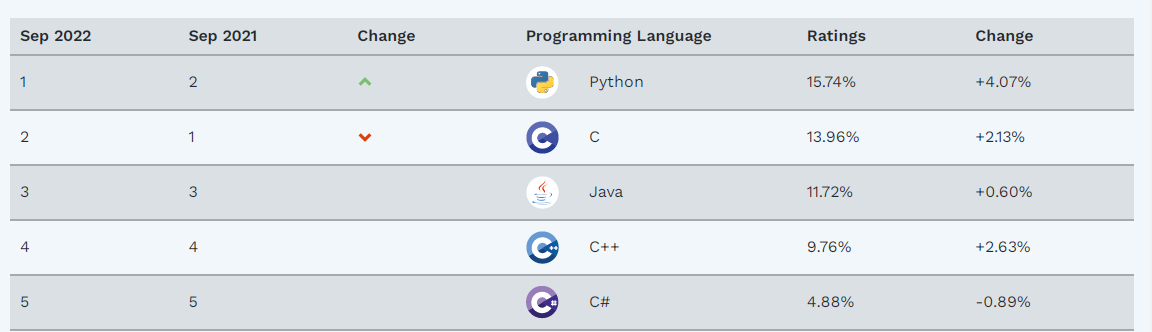
Python – перспективный и востребованный язык. Он был разработан в 1991 году, и с тех пор завоевал огромную популярность. Уже несколько лет Пайтон уверенно лидирует во всех рейтингах языков программирования. Это закономерно – язык удачно совместил в себе несколько важных преимуществ:
- Простоту изучения – Пайтон считается лучшим языком для начинающих.
- Понятный, гибкий, интуитивный синтаксис – код легко писать, читать и модифицировать.
- Универсальность – Python подходит для создания любых программ, кроме тех приложений, которым требуется высокая производительность и прямое взаимодействие с «железом».
- Возможность использования в самых перспективных сферах разработки – от искусственного интеллекта до интернета вещей.
- Беспроблемную интеграцию с любыми другими языками и технологиями:
- фрагменты Python-приложений, которым необходима высокая скорость исполнения, можно писать на C, C++ или Java;
- на Python часто пишут код, связывающий разнообразные службы и компоненты на крупных платформах;
серверная часть веб-приложений на Python прекрасно сочетается с любыми фреймворками, на которых пишут пользовательские интерфейсы.
Очевидные преимущества языка привлекают внимание множества талантливых разработчиков. В результате экосистема Python постоянно пополняется новыми фреймворками, библиотеками и модулями, с помощью которых можно реализовать практически любой проект – от сложного веб-приложения до нейронной сети. Чаще всего Python применяют для разработки бэкенда (серверной части веб-приложений), в искусственном интеллекте, для анализа и визуализации больших данных, в автоматизации бизнес-процессов.
Помимо длинного списка преимуществ, Пайтон известен несколькими недостатками. Главные из них: - Низкая (по сравнению с C++ и Java) производительность. По этой причине на Python не пишут игры и другие приложения, для которых критична максимальная скорость исполнения. Пайтон также не подходит для решения большинства олимпиадных задач, которые предусматривают ограничения по скорости выполнения и объему используемой памяти.
- Высокое потребление системных ресурсов. Даже самая простая игра на Пайтон будет загружать процессор и оперативную память гораздо сильнее, чем аналогичное приложение на C++ или Java.
- Выделение блоков кода пробелами. В отличие от других языков, функциональные блоки в Python выделяются пробелами. Использование табуляции допускается, но не рекомендуется, поскольку при смешивании пробелов и табуляции в одной программе интерпретатор выдает ошибку. Лишний или недостающий пробел также вызовет ошибку.
- Открытый, некомпилированный код готовых приложений и скриптов. Python – интерпретируемый язык, программы на нем обычно не компилируются в .exe файлы, и пользователи могут случайно повредить код. Кроме того, для запуска некомпилированных Пайтон-программ требуется установка интерпретатора. Эту проблему можно решить упаковкой Python-приложения в exe-файл, но такой метод не является компиляцией в полном смысле этого слова.
Где скачать Питон и как установить
Чтобы писать и запускать Python-программы на своем компьютере, нужно установить интерпретатор: он будет переводить инструкции на Python в понятный компьютеру машинный код. Интерпретатор Python можно установить любым из перечисленных ниже способов.
Способ 1: Отдельная установка. Понадобится установочный файл, скачанный с
небольших скриптов.
Гораздо удобнее писать и запускать программы на Python в специализированной IDE (интегрированной среде разработки) вроде
Способ 2: Установка в составе IDE. Минималистичная IDE
Способ 1: Отдельная установка. Понадобится установочный файл, скачанный с
Пожалуйста Войдите или Зарегистрируйтесь чтобы видеть скрытые ссылки.
. Выберите нужную платформу – в соответствующих разделах выложены релизы
Пожалуйста Войдите или Зарегистрируйтесь чтобы видеть скрытые ссылки.
,
Пожалуйста Войдите или Зарегистрируйтесь чтобы видеть скрытые ссылки.
и для
Пожалуйста Войдите или Зарегистрируйтесь чтобы видеть скрытые ссылки.
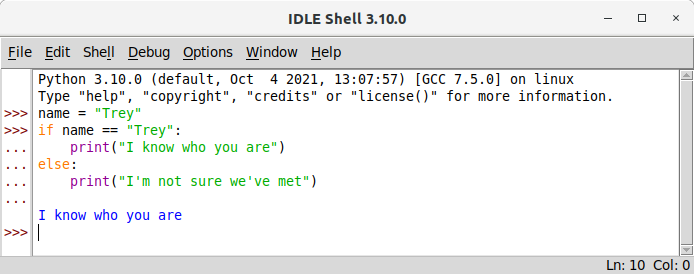
. Во время установки интерпретатора будет также установлена базовая среда разработки – ее можно запустить, кликнув в меню по IDLE. Но эта среда не отличается удобством и подходит лишь для запусканебольших скриптов.
Гораздо удобнее писать и запускать программы на Python в специализированной IDE (интегрированной среде разработки) вроде
Пожалуйста Войдите или Зарегистрируйтесь чтобы видеть скрытые ссылки.
или
Пожалуйста Войдите или Зарегистрируйтесь чтобы видеть скрытые ссылки.
, либо в универсальном редакторе кода – например,
Пожалуйста Войдите или Зарегистрируйтесь чтобы видеть скрытые ссылки.
,
Пожалуйста Войдите или Зарегистрируйтесь чтобы видеть скрытые ссылки.
или
Пожалуйста Войдите или Зарегистрируйтесь чтобы видеть скрытые ссылки.
. Редактор или IDE устанавливают после установки Python.Способ 2: Установка в составе IDE. Минималистичная IDE
Пожалуйста Войдите или Зарегистрируйтесь чтобы видеть скрытые ссылки.
автоматически устанавливает Python. Это оптимальный способ для начинающих:- не нужно устанавливать дополнительные плагины, как при использовании универсальных редакторов;
- не придется выбирать нужную версию интерпретатора, как при установкеПожалуйста Войдите или Зарегистрируйтесь чтобы видеть скрытые ссылки.;
- не потребуются никакие дополнительные настройки – сразу после установки можно писать и запускать код.
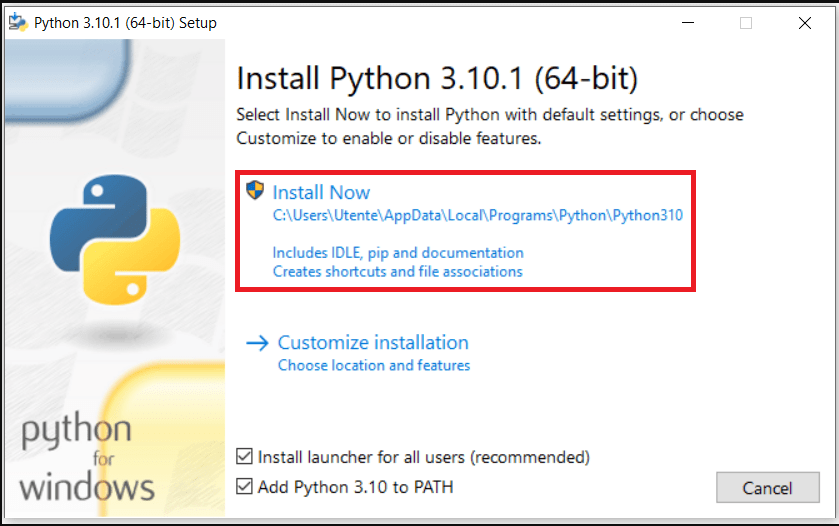
Как установить Python на WindowsУстановка Python в составе специализированной IDE вроде Thonny не вызовет затруднений – достаточно принять условия лицензионного соглашения и нажать кнопку Install. Если же вы хотите писать и запускать код в редакторе Visual Studio Code или в IDE PyCharm, сначала придется скачать и установитьПожалуйста Войдите или Зарегистрируйтесь чтобы видеть скрытые ссылки.интерпретатора. Установить Python на Windows очень просто: - кликните по скачанному с официального сайта файлу;
- выберите Install Now;
- не забудьте отметить опцию Add Python 3.x to PATH.
Установка Python на macOSОперационная система macOS включает интерпретатор Python по умолчанию. Но, скорее всего, версия окажется безнадежно устаревшей – macOS, начиная с 10.8 и заканчивая 12.3., поставлялась с Python 2.7. Проверить версию можно в терминале с помощью команды python --version.
Чтобы установить свежий релиз Python, скачайтеПожалуйста Войдите или Зарегистрируйтесь чтобы видеть скрытые ссылки.с официального сайта и запустите установку, кликнув по файлу дважды. Нажмите кнопку Continue.
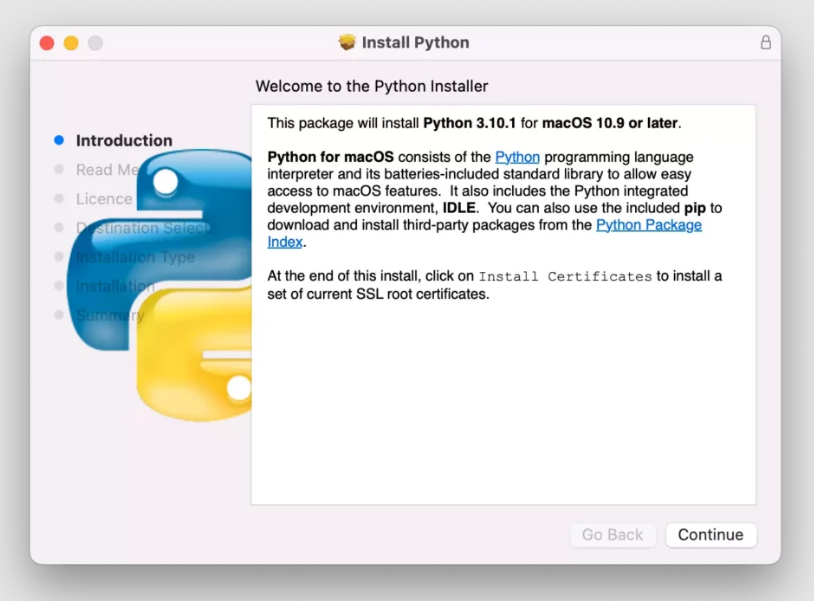
После завершения установки папка с Python откроется автоматически.
Настройка Visual Studio Code для работы с Python в среде WindowsСкачайтеПожалуйста Войдите или Зарегистрируйтесь чтобы видеть скрытые ссылки.с официального сайта. Дважды кликните по файлу для запуска мастера установки. После завершения установки VS Code автоматически запустится. Нажмите комбинацию клавиш Ctrl + Shift + X, чтобы открыть Расширения. Это также можно сделать из меню – выберите Обзор и затем Расширения:
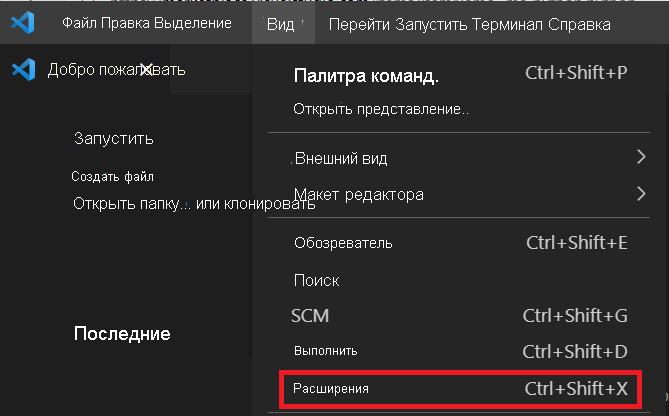
Введите python в поле поиска, затем выберите расширение Python, подписанное Майкрософт – обычно это первый плагин в списке найденных. Нажмите на кнопку Установка.
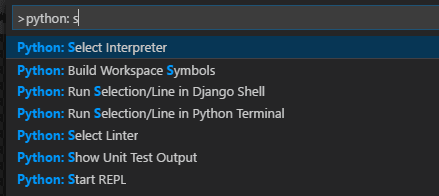
После установки расширения кнопка изменится на значок ⚙Параметры. Как правило, VS Code автоматически распознает интерпретатор Python. Если этого не произошло, либо нужно подключить другую версию – наберите Python: Select Interpreter в строке состояния (status bar) и выберите нужный вариант.