





- Сообщения
- 3.471
- Реакции
- 2.112
Я столкнулся сегодня с уродским пониманием сетевой безопасности. Меня это закоробило и теперь, мы все, ПРИНУДИТЕЛЬНО, будем изучать Линукс. В этой теме я буду выкладывать основы и лайфхаки по системе Линукс. Ага, RuTor образовательный.
Окей, мой друг. Мы сейчас не будем разбираться в дистрибутивах, как и что устанавливать, мы это в вопросах разберём потом. Всё там устанавливается как и маздайка и ничего сложного там нет. Ок! Перейдём к основам. Итак, список основных команд в Линукс.
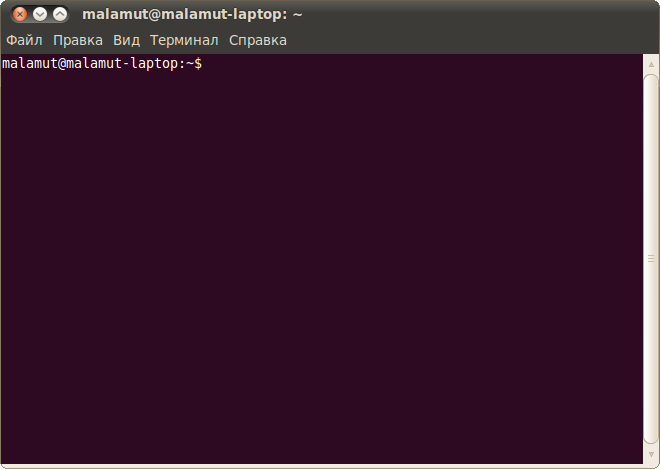
Это тема скорее для новичков, хотя может быть и "старички" некоторые команды не знают. Итак, нажимаем CTRL+ALT+T, открывается терминал и вводим команды соответственно надобности.
apropos - поиск строки в заголовках и названиях документации (дополнительно вводится слово для поиска). Выдаёт список всего найденного.
ar - средство архивирования, предназначено для создания и распаковки архива.
arch - отображает данные об архитектуре центрального процессора.
at - ставит задания в очередь для последующего выполнения в указанное время.
atq - показывает список заданий которые поставлены в очередь на выполнение.
aumix - запускает в интерактивном режиме утилиту, которая управляет различными настройками звуковой карты.
autorun - автоматически распознаёт все доступные приводы CD-ROM в системе, монтирует их при вставке диска и может запускать отдельные приложения (например проигрыватель). Для использования, необходимо добавить параметры в файл привода.
badblocks - проверить указанное устройство на наличие повреждённых секторов (указать устройство).
bunzip2 - распаковывает указанный файл на 30%быстрей чем gzip.
bzip2 - сжимает указанный файл по ускоренному алгоритму.
bzip2recover - делает попытку восстановить данные из повреждённого файла сжатого bzip2.
cal - форматированный календарь на текущий месяц (добавить y и будет календарь на весь текущий год).
cd - смена текущего каталога. По умолчанию переходит в домашний каталог текущего пользователя (если без параметров).
cdda2wav - утилита предназначена для записи звуковых дорожек с аудио-компактдиска в файлы формата WAV. Если имя файла не указано, то запись идёт в файл audio.wav в текущем каталоге.
cdlabelgen - команда предназначена для подготовки обложек к коробкам компакт дисков. Результат в файле формата Post Script. Требуется наличие интерпретатора языка Perl не ниже 5.003 версии.
cdp - запуск проигрывателя аудио-компактдисков в текстовом режиме.
cdparanoia - считывает звуковые дорожки с аудиокомпактов и записывает в файлы .wav, .aiff, .raw.
chage - применяется для изменения срока действия учетной записи. Для администрирования.
chfn - изменяет сведения о пользователе в файле /etc/passwd из которого берёт информацию команда finger.
chgrp - команда для администратора, для изменения группы владельцев файла.
chmod - изменяет режим доступа к файлу. Символьный или числовой формат.
chown - смена владельца указанного файла. Требуется доступ root.
clear - очищает экран терминала (если это возможно).
cmp - производит быстрое сравнение двух указанных файлов. Если они идентичны, то никакие сообщения не выводятся.
column - форматирует входной текст из указанного файла в список из пяти колонок.
combine - объединяет два и более графических файла в один. Огромное количество спецэффектов. Является частью пакета Image Magick и можно взять
compress - сжимает указанный файл по другому алгоритму.
convert - преобразует указанный входной графический файл, в выходной. Распознаёт множество форматов. Скачать так же как и предыдущую.
cp - копирует один файл в другой, или несколько файлов в каталог.
cpio - позволяет создавать архивы и извлекать из архивов файлы. Позволяет копировать файлы. Необходимо указывать соответствующие параметры.
crontab - обеспечивает возможность выполнения определённых задач по расписанию. Чаще используется администратором, хотя свои задачи могут быть и у пользователей.
csplit - разбивает файл на несколько частей.Надо задать метод разбивки (строки и т.д.).
date - отображает текущие дату и время, по системным часам ядра.
dc - калькулятор.
dd - копирование файла с одновременным выполнением различных, дополнительных преобразований.
debugfs - применяется для восстановления файловой системы (ext2,ext3) если недостаточно команды fsck.
df - показывает количество используемого и свободного дискового пространства для всех подключенных разделов файловой системы.
diff - сравнивает два указанных текстовых файла.Каждое отличие выводится в контексте. Позволяет сравнивать каталоги.
diff3 - сравнивает три указанных файла и выводит результаты.
dir - отображает файлы в текущем каталоге в алфавитном порядке и с учётом регистра.
dmesg - выводит на экран сообщения ядра, включая отображаемые при запуске и потом. Что бы удобней читать, вводите dmesg|less.
du - показывает количество блоков диска, занятых каждым из файлов каталога.
e2fsck - проверяет и при необходимости восстанавливает повреждённый том файловой системы (ext2,ext3).
echo - выводит строку текста на стандартное устройство вывода.
eject - извлекает носитель из указанного устройства. Если устройство смонтировано то команда производит размонтирование перед извлечением носителя.
emacs - запуск текстового редактора Emacs.
enscript - преобразует указанный текстовый файл в формат Post Script. Вывод может быть направлен на печать или записан в файл.
fdformat - форматирование гибкого диска. Дополнительно вводится имя устройства и необходимый вид форматирования.
fetchmail - утилита получения почты. Работает в фоновом режиме. Скачивает почту с указанного сервера. Если её нет, скачать можно
fg - переводит процесс выполняемый в фоновом режиме в приоритетный режим.
fgconsole - показывает количество активных виртуальных консолей.
file - показывает тип содержимого указанного файла (текст, выполняемый, данные).
find - поиск файлов в текущем каталоге. Если указать путь, можно искать везде.
finger - отображение информации о пользователе, имя которого указано в команде.
fmt - данная утилита производит форматирование каждой строки в указанном файле таким образом, что все строки имеют одинаковую ширину.
free - отображает информацию об оперативной памяти, подкачки, кэше, свободная память, общая и т.д.
fsck - проверяет и восстанавливает файловую систему.
ftp - устанавливает соединение с указанным узлом и позволяет скачивать или закачивать файлы.
gpasswd - устанавливает пароль группы.
gpg - позволяет зашифровать и расшифровать файл. Метод шифрования открытым ключом. Позволяет создавать электронные подписи. Если этой программы нет у Вас, скачайте
groupadd - создание группы пользователей с указанным именем.
groupdel - удаляет группу с указанным именем.
groupmod - изменяет параметры группы с указанным именем.
gunzip - распаковывает указанный файл (расширения .z, .gz, .tgz, .zip ).
gzexe - позволяет сжать исполняемый файл с указанным именем так, что бы он автоматически распаковывался и выполнялся, когда пользователь даёт команду на выполнение сжатого файла.
gzip - сжимает указанный файл.
halt - быстрое и корректное выключение системы.
head - утилита выводит первые десять строк файла. Можно и несколько файлов.
history - показывает пронумерованный список команд, которые Вы выполняли в этом и предыдущем сеансе. Если в списке истории их довольно много, то увидите последние.
hostname - команда отображает идентификатор данного узла сети (его имя). root может изменить имя узла на новое.
hwclock - встроенные часы Вашего компьютера.Для изменения даты и времени и синхронизации с системными часами, необходимы привилегии root.
id - отображает действующие значения идентификаторов пользователя и группы для текущего пользователя.
identify - определяет формат и характеристики графического файла и проверяет целостность и наличие ошибок.
ifconfig - отображает состояние текущей конфигурации сети или настраивает сетевой интерфейс.
ispell - запуск интерактивной утилиты для проверки орфографии в указанном файле.
jobs - выводит список всех выполняемых и приостановленных задач.
joe - простой в использовании редактор работающий в текстовом режиме.
kernelversion - показывает основную и дополнительную версии ядра.
kill - завершить процесс (необходимо указать какой).
killall - позволяет управлять процессами используя их имена или имена файлов, а не идентификаторы как в kill. Завершаются все указанные процессы.
last - показывает список пользователей, которые заходили в систему с момента создания файла /var/log/wtmp.
lastlog - проверяет историю входа в систему зарегистрированных пользователей. Форматирует и выводит на печать файл /var/log/lastlog.
less - отображает содержимое указанного файла на экране и позволяет удобно просмотреть.
logger - посылает запрос демону syslogd с просьбой поместить сообщение в системный журнал.
login - запрос от пользователя имени и пароля (запрос от системы к пользователю) для входа в систему (по умолчанию, при наборе пароля, он не отображается).
logout - выход из текущего сеанса оболочки.
lpr - отправляет документ на печать демону печати.
ls - показывает все файлы в текущем каталоге в алфавитном порядке. Аналогична dir.
lynx - запуск консольного WEB-браузера.
mail - утилита редактирования и просмотра электронной почты. Отправка и получение писем.
man - справочное руководство.
mc - запускает программу Midnight Commander диспетчер файлов в текстовой консоли. Напоминает MSDOS менеджеры и довольно проста и удобна в использовании. Очень много нужных и удобных функций.
mcrypt - шифрует указанный файл. Создаётся новый файл в рабочем каталоге с расширением .enc. Вам будет предложено ввести пароль. Не забудьте его.
mdecrypt - расшифровывает это же файл. Если этих утилит нет, скачайте
mdu - показывает дисковое пространство занятое каталогом MSDOS.
mesg - контролирует доступ к Вашему терминалу, что бы коллеги не могли засыпать Вас сообщениями с помощью команды write.
mkdir - создание указанного каталога.
mkpasswd - создаёт высококачественный пароль, состоящий по умолчанию из девяти символов и содержащий по крайней мере буквы в разном регистре и цифры.
mktemp - создаёт уникальное имя файла для временной работы.
mogrify - преобразует графический файл и перезаписывает исходный.
montage - преобразование нескольких файлов в объединённое изображение. Скачать
more - средство постраничного просмотра текстового файла.
mount - монтирование файловой системы.
mpg123 - воспроизводит на основном устройстве воспроизведения аудио файл в формате .mp3. Вписывается имя файла или его адрес в Интернет. Чтобы остановить воспроизведение Ctrl+c. Что бы остановить и выйти из программы Ctrl+c нажать дважды.
mv - переименовывает или перемещает файлы или каталоги.
netstat - вывод информации о сетевой подсистеме. Очень много настроек и параметров.
nano — открывает консольный текстовый редактор.
nice - позволяет отобразить или настроить приоритет задачи.
nl - команда нумерует строки в указанном файле.
oclock - простые часы, которые висят на рабочем столе (много дополнительных параметров).
Окей, мой друг. Мы сейчас не будем разбираться в дистрибутивах, как и что устанавливать, мы это в вопросах разберём потом. Всё там устанавливается как и маздайка и ничего сложного там нет. Ок! Перейдём к основам. Итак, список основных команд в Линукс.
Это тема скорее для новичков, хотя может быть и "старички" некоторые команды не знают. Итак, нажимаем CTRL+ALT+T, открывается терминал и вводим команды соответственно надобности.
apropos - поиск строки в заголовках и названиях документации (дополнительно вводится слово для поиска). Выдаёт список всего найденного.
ar - средство архивирования, предназначено для создания и распаковки архива.
arch - отображает данные об архитектуре центрального процессора.
at - ставит задания в очередь для последующего выполнения в указанное время.
atq - показывает список заданий которые поставлены в очередь на выполнение.
aumix - запускает в интерактивном режиме утилиту, которая управляет различными настройками звуковой карты.
autorun - автоматически распознаёт все доступные приводы CD-ROM в системе, монтирует их при вставке диска и может запускать отдельные приложения (например проигрыватель). Для использования, необходимо добавить параметры в файл привода.
badblocks - проверить указанное устройство на наличие повреждённых секторов (указать устройство).
bunzip2 - распаковывает указанный файл на 30%быстрей чем gzip.
bzip2 - сжимает указанный файл по ускоренному алгоритму.
bzip2recover - делает попытку восстановить данные из повреждённого файла сжатого bzip2.
cal - форматированный календарь на текущий месяц (добавить y и будет календарь на весь текущий год).
cd - смена текущего каталога. По умолчанию переходит в домашний каталог текущего пользователя (если без параметров).
cdda2wav - утилита предназначена для записи звуковых дорожек с аудио-компактдиска в файлы формата WAV. Если имя файла не указано, то запись идёт в файл audio.wav в текущем каталоге.
cdlabelgen - команда предназначена для подготовки обложек к коробкам компакт дисков. Результат в файле формата Post Script. Требуется наличие интерпретатора языка Perl не ниже 5.003 версии.
cdp - запуск проигрывателя аудио-компактдисков в текстовом режиме.
cdparanoia - считывает звуковые дорожки с аудиокомпактов и записывает в файлы .wav, .aiff, .raw.
chage - применяется для изменения срока действия учетной записи. Для администрирования.
chfn - изменяет сведения о пользователе в файле /etc/passwd из которого берёт информацию команда finger.
chgrp - команда для администратора, для изменения группы владельцев файла.
chmod - изменяет режим доступа к файлу. Символьный или числовой формат.
chown - смена владельца указанного файла. Требуется доступ root.
clear - очищает экран терминала (если это возможно).
cmp - производит быстрое сравнение двух указанных файлов. Если они идентичны, то никакие сообщения не выводятся.
column - форматирует входной текст из указанного файла в список из пяти колонок.
combine - объединяет два и более графических файла в один. Огромное количество спецэффектов. Является частью пакета Image Magick и можно взять
Пожалуйста Войдите или Зарегистрируйтесь чтобы видеть скрытые ссылки.
compress - сжимает указанный файл по другому алгоритму.
convert - преобразует указанный входной графический файл, в выходной. Распознаёт множество форматов. Скачать так же как и предыдущую.
cp - копирует один файл в другой, или несколько файлов в каталог.
cpio - позволяет создавать архивы и извлекать из архивов файлы. Позволяет копировать файлы. Необходимо указывать соответствующие параметры.
crontab - обеспечивает возможность выполнения определённых задач по расписанию. Чаще используется администратором, хотя свои задачи могут быть и у пользователей.
csplit - разбивает файл на несколько частей.Надо задать метод разбивки (строки и т.д.).
date - отображает текущие дату и время, по системным часам ядра.
dc - калькулятор.
dd - копирование файла с одновременным выполнением различных, дополнительных преобразований.
debugfs - применяется для восстановления файловой системы (ext2,ext3) если недостаточно команды fsck.
df - показывает количество используемого и свободного дискового пространства для всех подключенных разделов файловой системы.
diff - сравнивает два указанных текстовых файла.Каждое отличие выводится в контексте. Позволяет сравнивать каталоги.
diff3 - сравнивает три указанных файла и выводит результаты.
dir - отображает файлы в текущем каталоге в алфавитном порядке и с учётом регистра.
dmesg - выводит на экран сообщения ядра, включая отображаемые при запуске и потом. Что бы удобней читать, вводите dmesg|less.
du - показывает количество блоков диска, занятых каждым из файлов каталога.
e2fsck - проверяет и при необходимости восстанавливает повреждённый том файловой системы (ext2,ext3).
echo - выводит строку текста на стандартное устройство вывода.
eject - извлекает носитель из указанного устройства. Если устройство смонтировано то команда производит размонтирование перед извлечением носителя.
emacs - запуск текстового редактора Emacs.
enscript - преобразует указанный текстовый файл в формат Post Script. Вывод может быть направлен на печать или записан в файл.
fdformat - форматирование гибкого диска. Дополнительно вводится имя устройства и необходимый вид форматирования.
fetchmail - утилита получения почты. Работает в фоновом режиме. Скачивает почту с указанного сервера. Если её нет, скачать можно
Пожалуйста Войдите или Зарегистрируйтесь чтобы видеть скрытые ссылки.
fg - переводит процесс выполняемый в фоновом режиме в приоритетный режим.
fgconsole - показывает количество активных виртуальных консолей.
file - показывает тип содержимого указанного файла (текст, выполняемый, данные).
find - поиск файлов в текущем каталоге. Если указать путь, можно искать везде.
finger - отображение информации о пользователе, имя которого указано в команде.
fmt - данная утилита производит форматирование каждой строки в указанном файле таким образом, что все строки имеют одинаковую ширину.
free - отображает информацию об оперативной памяти, подкачки, кэше, свободная память, общая и т.д.
fsck - проверяет и восстанавливает файловую систему.
ftp - устанавливает соединение с указанным узлом и позволяет скачивать или закачивать файлы.
gpasswd - устанавливает пароль группы.
gpg - позволяет зашифровать и расшифровать файл. Метод шифрования открытым ключом. Позволяет создавать электронные подписи. Если этой программы нет у Вас, скачайте
Пожалуйста Войдите или Зарегистрируйтесь чтобы видеть скрытые ссылки.
groupadd - создание группы пользователей с указанным именем.
groupdel - удаляет группу с указанным именем.
groupmod - изменяет параметры группы с указанным именем.
gunzip - распаковывает указанный файл (расширения .z, .gz, .tgz, .zip ).
gzexe - позволяет сжать исполняемый файл с указанным именем так, что бы он автоматически распаковывался и выполнялся, когда пользователь даёт команду на выполнение сжатого файла.
gzip - сжимает указанный файл.
halt - быстрое и корректное выключение системы.
head - утилита выводит первые десять строк файла. Можно и несколько файлов.
history - показывает пронумерованный список команд, которые Вы выполняли в этом и предыдущем сеансе. Если в списке истории их довольно много, то увидите последние.
hostname - команда отображает идентификатор данного узла сети (его имя). root может изменить имя узла на новое.
hwclock - встроенные часы Вашего компьютера.Для изменения даты и времени и синхронизации с системными часами, необходимы привилегии root.
id - отображает действующие значения идентификаторов пользователя и группы для текущего пользователя.
identify - определяет формат и характеристики графического файла и проверяет целостность и наличие ошибок.
ifconfig - отображает состояние текущей конфигурации сети или настраивает сетевой интерфейс.
ispell - запуск интерактивной утилиты для проверки орфографии в указанном файле.
jobs - выводит список всех выполняемых и приостановленных задач.
joe - простой в использовании редактор работающий в текстовом режиме.
kernelversion - показывает основную и дополнительную версии ядра.
kill - завершить процесс (необходимо указать какой).
killall - позволяет управлять процессами используя их имена или имена файлов, а не идентификаторы как в kill. Завершаются все указанные процессы.
last - показывает список пользователей, которые заходили в систему с момента создания файла /var/log/wtmp.
lastlog - проверяет историю входа в систему зарегистрированных пользователей. Форматирует и выводит на печать файл /var/log/lastlog.
less - отображает содержимое указанного файла на экране и позволяет удобно просмотреть.
logger - посылает запрос демону syslogd с просьбой поместить сообщение в системный журнал.
login - запрос от пользователя имени и пароля (запрос от системы к пользователю) для входа в систему (по умолчанию, при наборе пароля, он не отображается).
logout - выход из текущего сеанса оболочки.
lpr - отправляет документ на печать демону печати.
ls - показывает все файлы в текущем каталоге в алфавитном порядке. Аналогична dir.
lynx - запуск консольного WEB-браузера.
mail - утилита редактирования и просмотра электронной почты. Отправка и получение писем.
man - справочное руководство.
mc - запускает программу Midnight Commander диспетчер файлов в текстовой консоли. Напоминает MSDOS менеджеры и довольно проста и удобна в использовании. Очень много нужных и удобных функций.
mcrypt - шифрует указанный файл. Создаётся новый файл в рабочем каталоге с расширением .enc. Вам будет предложено ввести пароль. Не забудьте его.
mdecrypt - расшифровывает это же файл. Если этих утилит нет, скачайте
Пожалуйста Войдите или Зарегистрируйтесь чтобы видеть скрытые ссылки.
mdu - показывает дисковое пространство занятое каталогом MSDOS.
mesg - контролирует доступ к Вашему терминалу, что бы коллеги не могли засыпать Вас сообщениями с помощью команды write.
mkdir - создание указанного каталога.
mkpasswd - создаёт высококачественный пароль, состоящий по умолчанию из девяти символов и содержащий по крайней мере буквы в разном регистре и цифры.
mktemp - создаёт уникальное имя файла для временной работы.
mogrify - преобразует графический файл и перезаписывает исходный.
montage - преобразование нескольких файлов в объединённое изображение. Скачать
Пожалуйста Войдите или Зарегистрируйтесь чтобы видеть скрытые ссылки.
more - средство постраничного просмотра текстового файла.
mount - монтирование файловой системы.
mpg123 - воспроизводит на основном устройстве воспроизведения аудио файл в формате .mp3. Вписывается имя файла или его адрес в Интернет. Чтобы остановить воспроизведение Ctrl+c. Что бы остановить и выйти из программы Ctrl+c нажать дважды.
mv - переименовывает или перемещает файлы или каталоги.
netstat - вывод информации о сетевой подсистеме. Очень много настроек и параметров.
nano — открывает консольный текстовый редактор.
nice - позволяет отобразить или настроить приоритет задачи.
nl - команда нумерует строки в указанном файле.
oclock - простые часы, которые висят на рабочем столе (много дополнительных параметров).